
Ноутбук для ваших родителей, стр. 11
Теперь нажимаем клавишу <Пробел> на клавиатуре, и этот список раскроется, как если бы мы щелкнули по нему мышью (рис. 2.26).
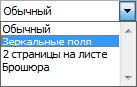
Рис. 2.26. Раскрывающийся список несколько страниц установлен нажатием пробела на клавиатуре
Теперь давайте нажатием клавиши <Tab> переместим фокус ввода на раскрывающийся список Применить (рис. 2.27).
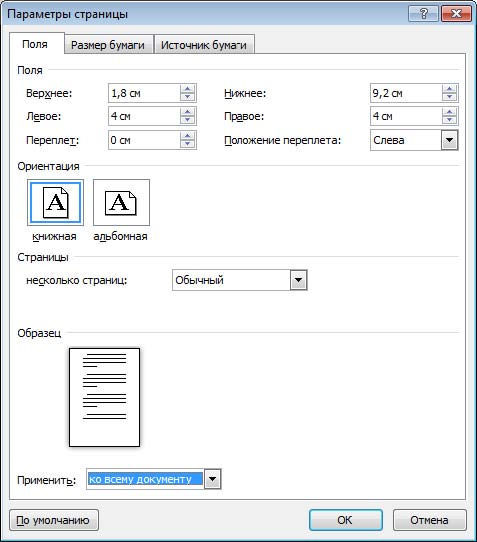
Рис. 2.27. Фокус ввода на раскрывающемся списке Применить
Нажатием пробела на клавиатуре мы можем его раскрыть, клавишей <↓> выделить нужный пункт (рис. 2.28).
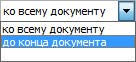
Рис. 2.28. Нажатие на пробел открывает раскрывающийся список
После того как нужный пункт выделен, выбор подтверждается нажатием клавиши <Enter>, и список закрывается. Последовательными нажатиями клавиши <Tab> вы можете перевести фокус ввода на наименование данной вкладки (рис. 2.29). Название вкладки при этом будет обрамлено пунктирной линией.
После перемещения фокуса на корешок вкладки нажатие сочетания клавиш <Ctrl>+<Tab> приводит к тому, что активизируется следующая вкладка (рис. 2.30).
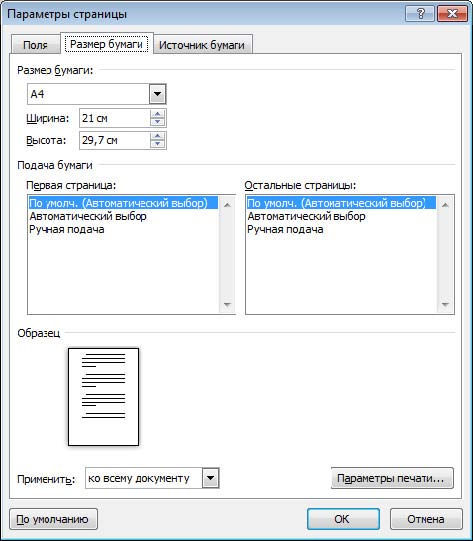
Рис. 2.29. Фокус ввода на наименовании вкладки Размер бумаги
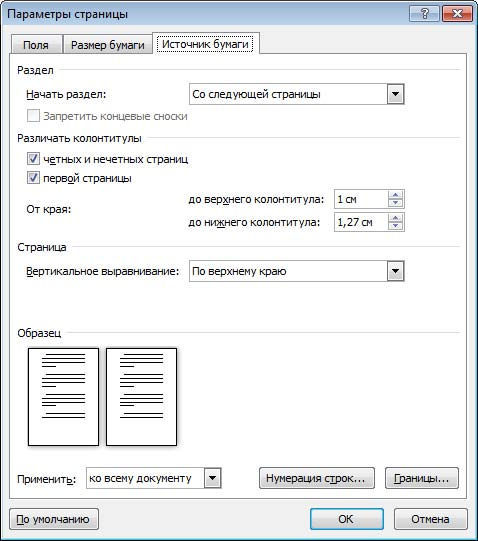
Рис. 2.30. Активизировалась вкладка Источник бумаги
В диалоговых окнах обычно имеются две типичные кнопки. Нажатие на одну из них происходит при нажатии клавиши <Enter> на клавиатуре, независимо от того, где находится фокус ввода. (Это не относится к случаю, когда нажатием <Enter> вы подтверждаете выбор из открытого раскрывающегося списка.) Обычно это кнопка OK или похожие по смыслу: Открыть, Сохранить (в нашем случае – это как раз кнопка OK). Такая кнопка имеет жирную рамку. Кнопка Отмена во всех диалоговых окнах срабатывает, если вы нажимаете клавишу <Esc> на клавиатуре. Таким образом, изменив в нашем диалоговом окне параметры страницы, пользователь может подтвердить свой выбор нажатием клавиши <Enter> или отказаться от изменения параметров, нажав клавишу <Esc>.
✓ Клавиша <Alt> в программах активизирует меню программы. После этого стрелками на клавиатуре можно выделить нужный пункт меню и подтвердить выбор нажатием клавиши <Enter>.
✓ Комбинация клавиш <Ctrl>+<Tab> обычно переключает (активизирует) вкладки в окне, где есть несколько вкладок – как в только что описанном примере (см. рис. 2.30). В отличие от комбинации клавиш <Alt>+<Tab>, которая позволяет переключаться между программами.
✓ Комбинация клавиш <Alt>+<F4> закрывает активную программу.
✓ Клавиша Windows <

✓ Рядом с правой клавишей Windows <

Рис. 2.31. Слева направо: клавиша Windows <

Ваш первый документ
Допустим, вам потребовалось написать текст. Что для этого нужно? А для этого нужно иметь в первую очередь программу, которая позволяет это делать. В операционной системе Windows есть две стандартные программы, которые позволяют работать с текстом. Это Блокнот и WordPad. Программа Блокнот – это самый простой текстовый редактор, который может поддерживать самые простые функции и создавать тексты с расширением txt. Создаваемый текст не форматируется и ограничен в объеме. Чтобы запустить редактор, нужно выбрать в меню Пуск | Все программы | Стандартные | Блокнот (рис. 2.32). В результате раскроется окно (рис. 2.33), в котором будет мигать курсор. Используя клавиатуру, наберите нужный вам текст.
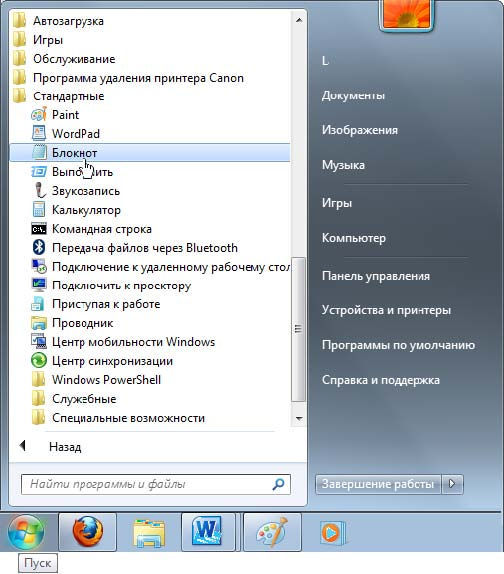
Рис. 2.32. Запуск программы Блокнот
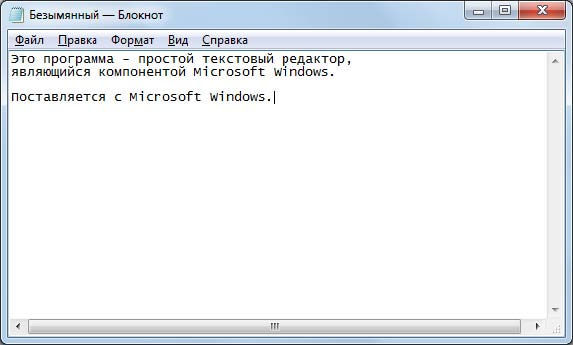
Рис. 2.33. Окно программы Блокнот
Все буквы на клавиатуре соответствуют печатной машинке. Для печати заглавной (строчной) буквы используйте клавишу <Shift>. Сначала нажмите ее и удерживайте до тех пор, пока не нажмете нужную букву, при этом на экране напечатается буква, теперь отпустите клавишу <Shift>. Если вам понадобится напечатать латинские буквы, то для этого требуется поменять раскладку клавиатуры. Как правило, если нажать сочетание клавиш <Shift>+<Alt> или <Shift>+<Ctrl>, т. е. сначала нажмите клавишу <Shift> и удерживайте до тех пор, пока не нажмете клавишу <Alt>; если при этом клавиатура не переключилась, то попробуйте вторую комбинацию клавиш. Переключить раскладку клавиатуры можно с помощью мыши, найдите в правом нижнем углу рабочего стола кнопку RU или EN, щелкните по ней и выберите нужный вам язык (рис. 2.34).
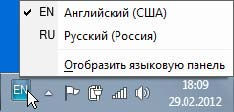
Рис. 2.34. Переключение раскладки клавиатуры
Для удаления неправильно набранных букв можно использовать две клавиши: <Backspace> – удаляет букву перед мигающим курсором, <Delete> – удаляет букву после мигающего курсора. Клавиша <Enter> работает как клавиша возврата каретки и одновременно как клавиша перевода строки в печатной машинке.
После того как вы справились с текстом, его нужно сохранить на компьютере. Для этого в верхней части окна выберите меню Файл | Сохранить (рис. 2.35) и щелкните по кнопке Сохранить. Раскроется диалоговое окно Сохранить как, в котором нужно выбрать папку, в которой вы собираетесь хранить свои тексты, и дать название файлу (рис. 2.36), например пример1. Затем выберите кнопку Сохранить и щелкните по ней.
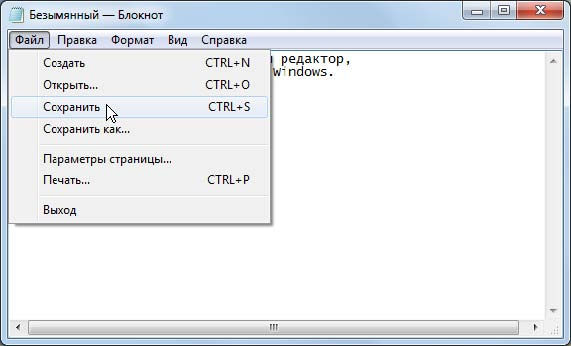
Рис. 2.35. Щелкните по пункту Сохранить
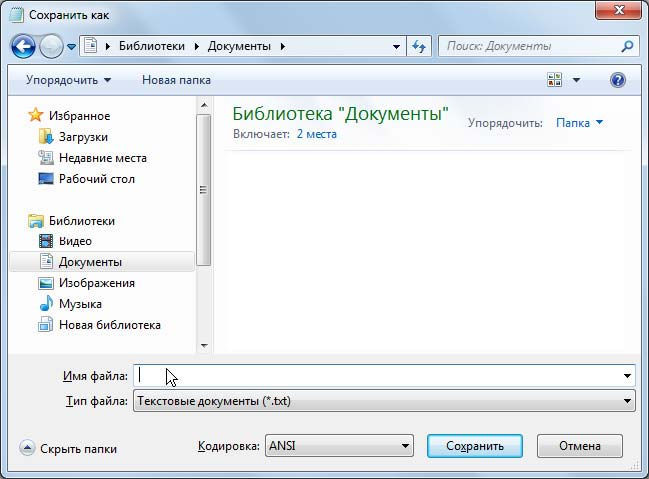
Рис. 2.36. Диалоговое окно Сохранить как
В результате ваш первый труд сохранился в папке Документы под именем пример1.txt, а в верхней части диалогового окна программы Блокнот отобразится его имя (рис. 2.37). Теперь можно закрыть окно программы, для этого в верхней части диалогового окна надо выбрать красную кнопку Закрыть (рис. 2.37); если вы еще внесли изменения в текст, то на вопрос Сохранить изменения? ответьте Да или Нет (наведя указатель мыши на кнопку Да или Нет и щелкнув левой кнопкой мыши), в зависимости от того, хотите вы сохранить новые изменения или же нет.